Nubes de puntos
El Gemelo digital admite, además de modelos IFC, nubes de puntos de tu obra. Se añaden a la escena desde la pestaña Modelos del panel lateral y se pueden encuadrar, ajustar y medir como el resto de capas.
Panorámicas 360 en escaneos E57
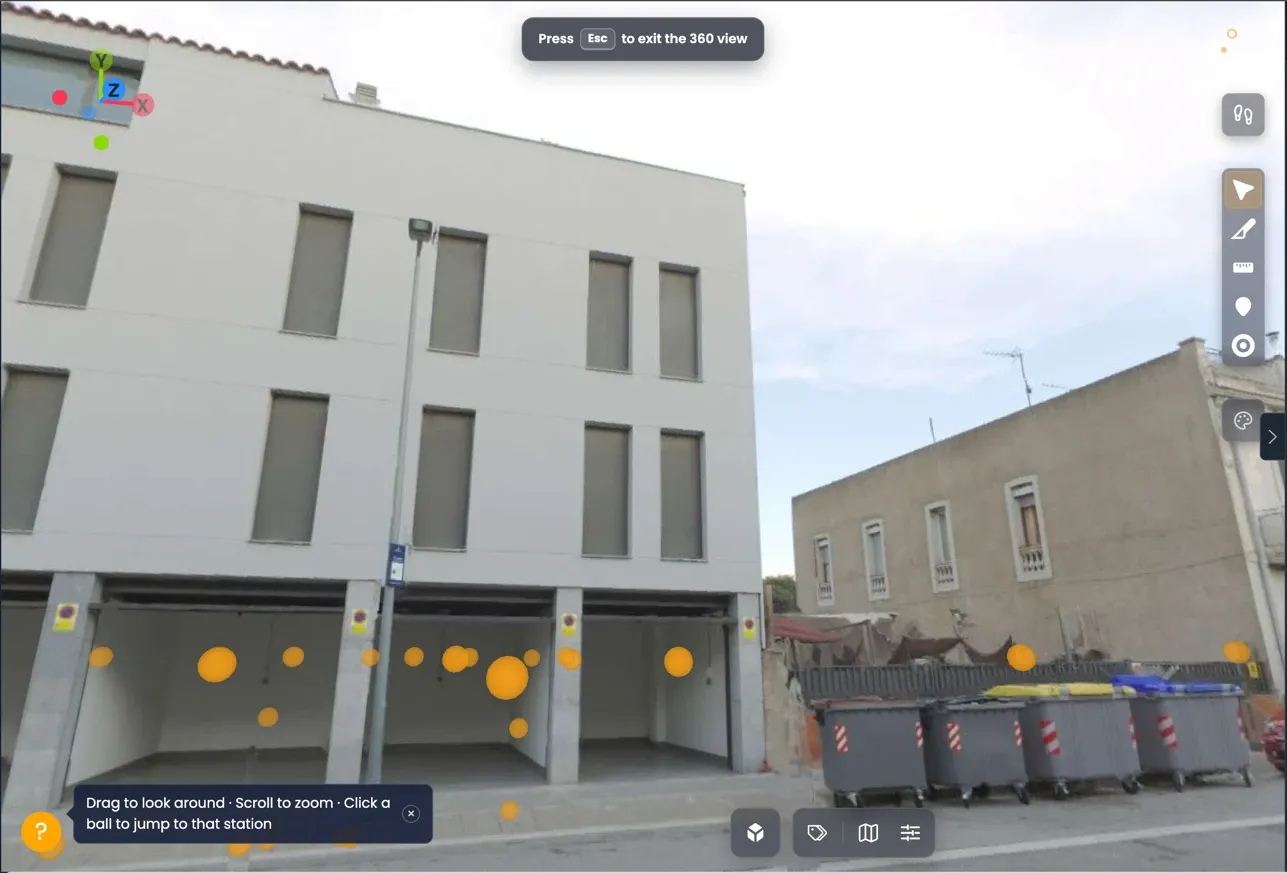
Si tu gemelo digital incluye una nube de puntos con un escaneo E57, VisionHub muestra los puntos desde los que se hizo cada captura, las estaciones 360. Desde cualquiera de ellas puedes entrar en su panorámica y ver la obra tal como se fotografió, y saltar de una estación a otra.
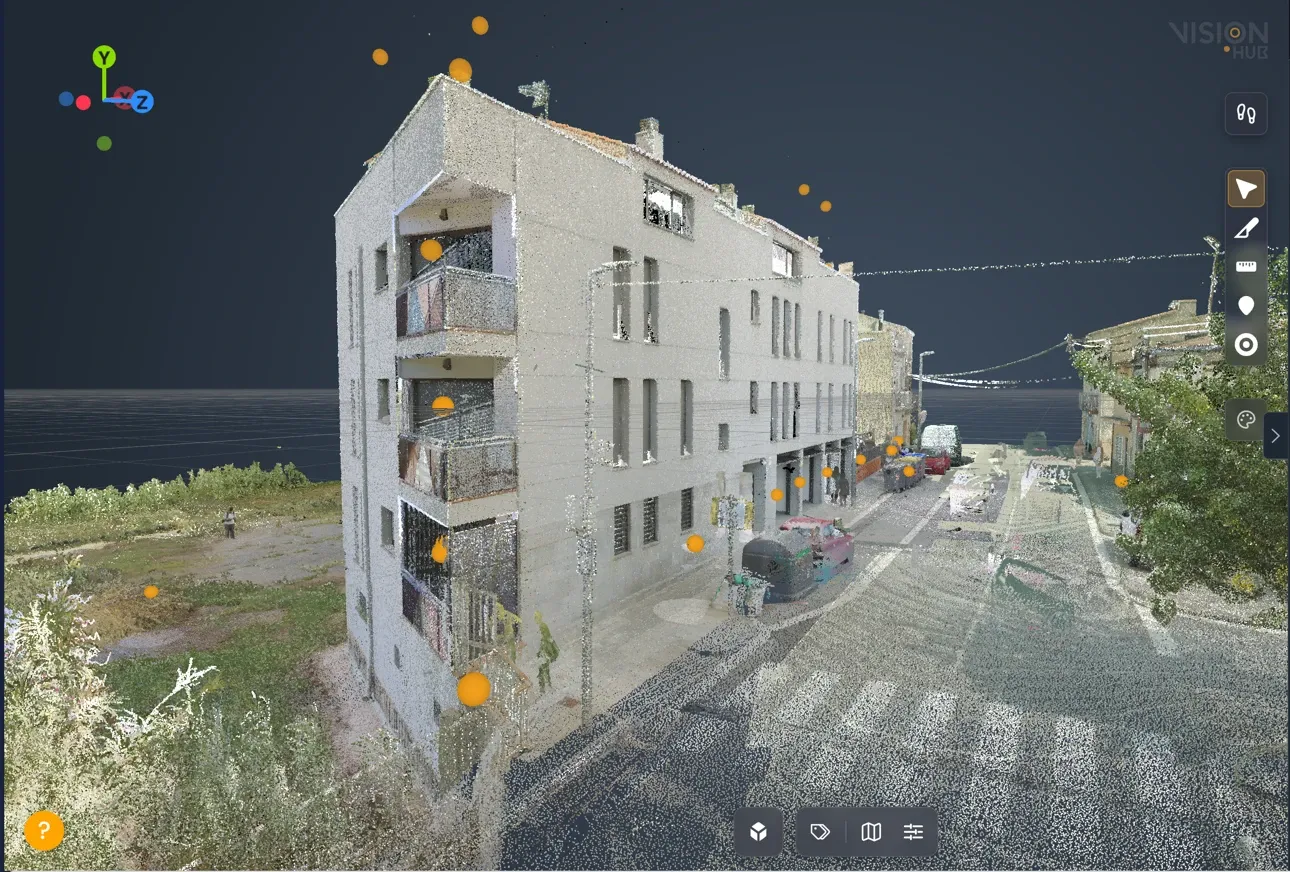
Los archivos E57 grandes se convierten en el servidor antes de poder abrirse; hasta entonces no se pueden añadir a la escena.
Cómo usarlo
- Abre el Gemelo digital y añade la nube de puntos a la escena.
- Verás las estaciones como bolas semitransparentes, con la distancia a la que están de ti (aparecen las más cercanas).
- Pulsa una bola para entrar en su vista 360.
- Arrastra para mirar alrededor y usa la rueda para acercar.
- Pulsa otra bola para saltar a esa estación.
- Pulsa Esc para salir y volver a la nube de puntos.
Ajustes
En el panel de la capa puedes:
- Cambiar la Opacidad 360 de las bolas.
- Ocultar o mostrar estaciones 360.
Las herramientas de medición también funcionan sobre la panorámica.
Gaussian Splatting
Además de IFC y nubes de puntos, el Gemelo digital admite modelos de Gaussian Splatting (archivos .ply, .spz o .rad): una captura fotorrealista de la obra. Se añaden desde la pestaña Modelos del panel lateral, igual que el resto de capas, y puedes filtrarlos con la categoría Gaussian Splatting.
Los modelos no contienen información IFC, así que las herramientas de selección, medición, sección y visibilidad solo funcionan con modelos IFC.
Opciones de gaussian
Al añadir un modelo aparece la sección Opciones de gaussian en los ajustes de la escena:
- Si el modelo se ve tumbado o boca abajo, cambia el Eje vertical (Y o Z, hacia arriba o hacia abajo). Se guarda para ese modelo.
- Pulsa Mover / rotar y arrastra el gizmo en el visor para colocarlo donde corresponde.
- Pulsa Listo o Esc para terminar, o Restablecer para volver a la posición original.
Además, en las opciones de la escena puedes activar un Cielo para dar más realismo al entorno.
Ver también Gemelo digital y Mediciones.