Mapas de fondo y ortofotos
En el Gemelo digital puedes poner un mapa de fondo o una ortofoto propia bajo tus modelos, para ver la obra en su entorno real.
Añadir un mapa o una ortofoto
- Abre el Gemelo digital y, en la pestaña General, abre Capas.
- Pulsa Añadir elemento.
- Elige Mapa de fondo u Ortofoto propia.
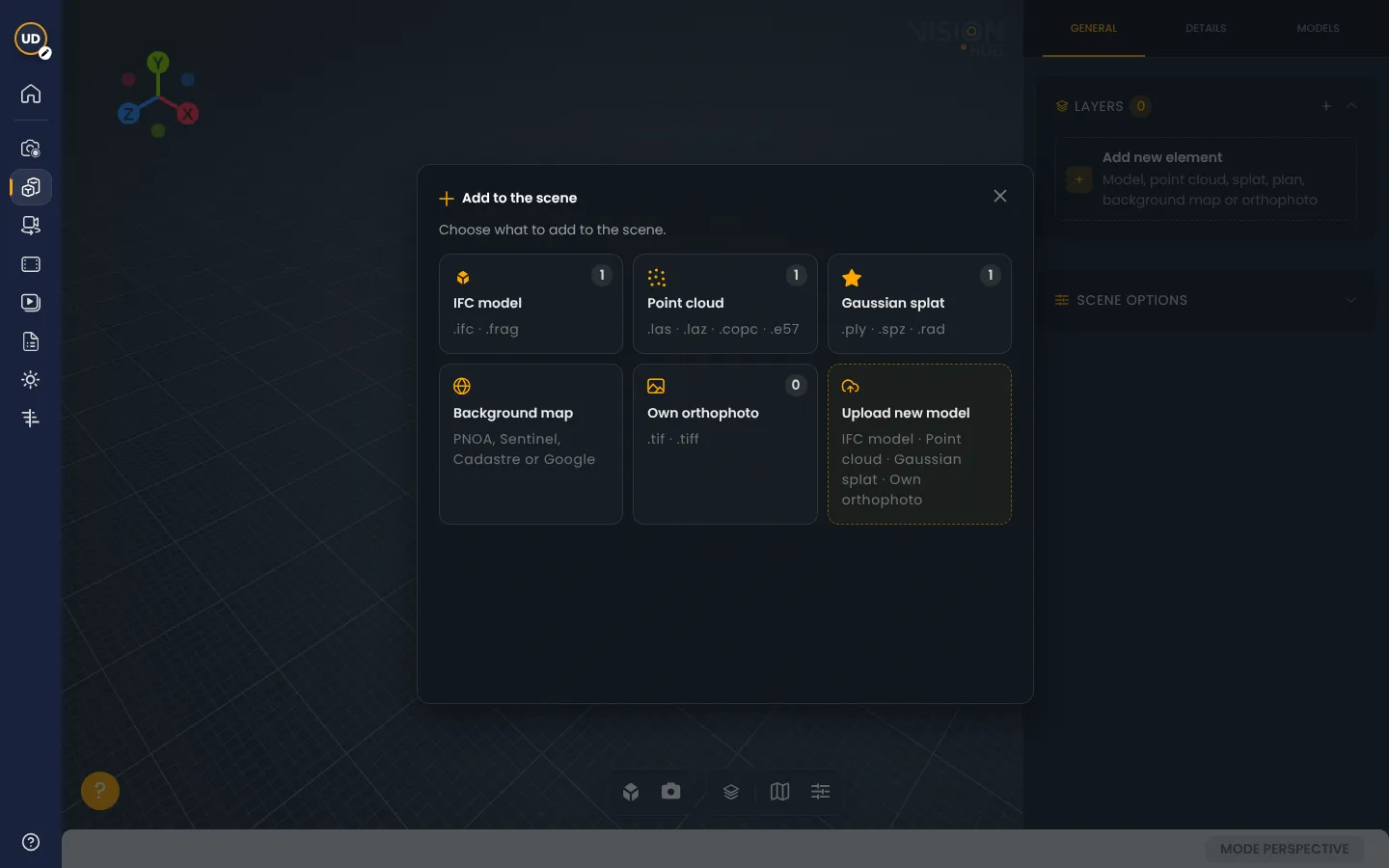
Mapa de fondo
Es una imagen del terreno que VisionHub coloca en la ubicación del proyecto. Puedes elegir entre:
- PNOA: ortofoto del Instituto Geográfico Nacional (solo cubre España).
- Sentinel-2: imagen de satélite de Copernicus, válida en cualquier lugar.
- Catastro: cartografía catastral española.
- Mapbox Satélite, con o sin etiquetas.
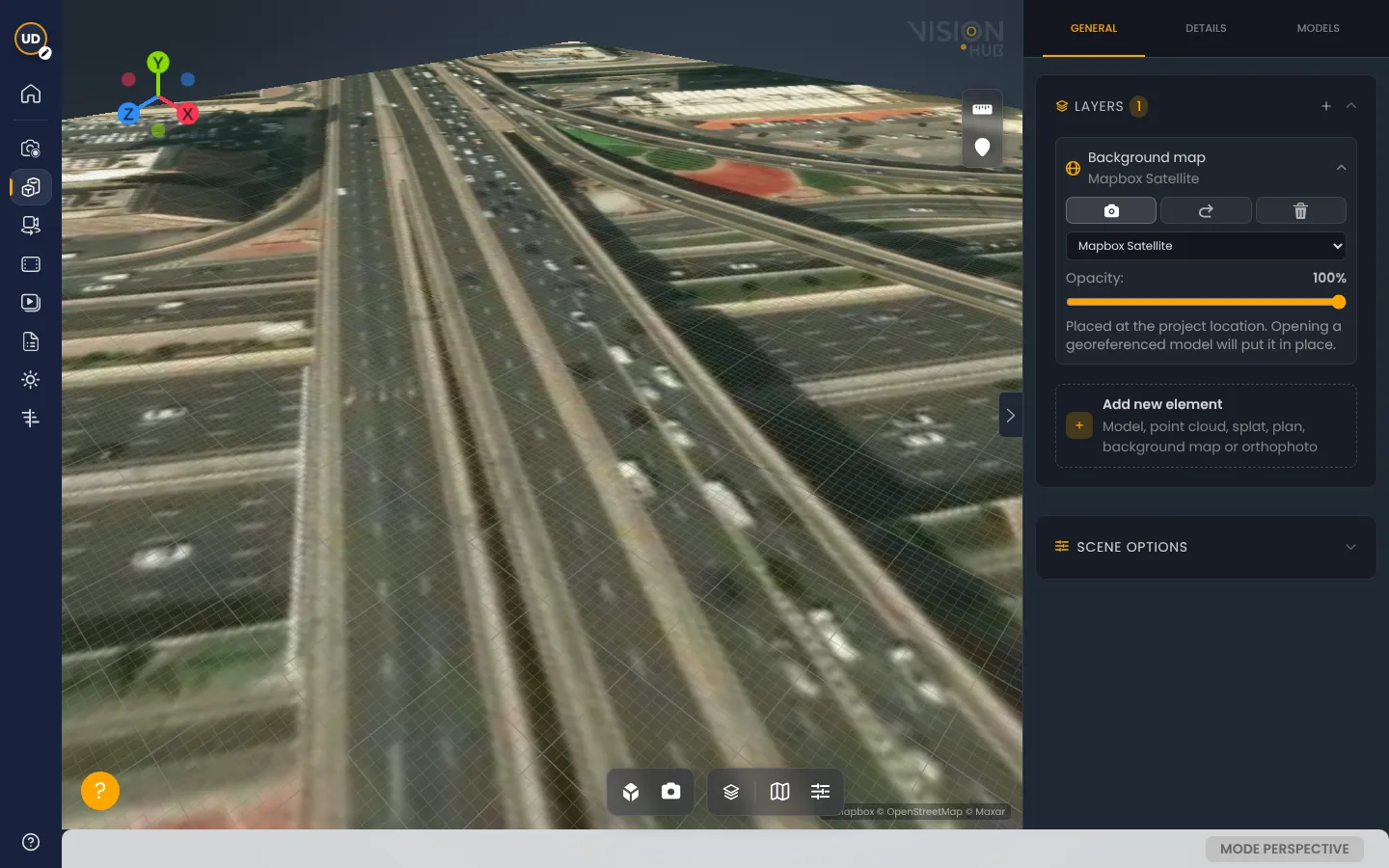
Al añadirlo, VisionHub propone PNOA si tu proyecto está en España y Sentinel-2 si está fuera. Desde la tarjeta de la capa puedes cambiar de mapa, ajustar la opacidad e ir al mapa con la cámara. Si abres un modelo georreferenciado, el mapa se coloca donde le corresponde.
Ortofoto propia
Si tienes una ortofoto de tu obra (por ejemplo, de DJI Terra o Metashape), puedes añadirla como capa:
- Debe ser un archivo GeoTIFF (
.tif). Para verla con fluidez, conviene que esté optimizado (COG); solo se descarga la zona que estás viendo. - Puedes subirla al proyecto o indicar su dirección web.
- Si no es un COG, conviértela con QGIS o GDAL antes de subirla.
Ortofoto térmica
Si tu ortofoto es térmica (un GeoTIFF de una sola banda con la temperatura de cada píxel, como la que exportan DJI Terra o Metashape), VisionHub no la ve como una foto: la colorea según la temperatura y muestra una leyenda en °C sobre el visor.
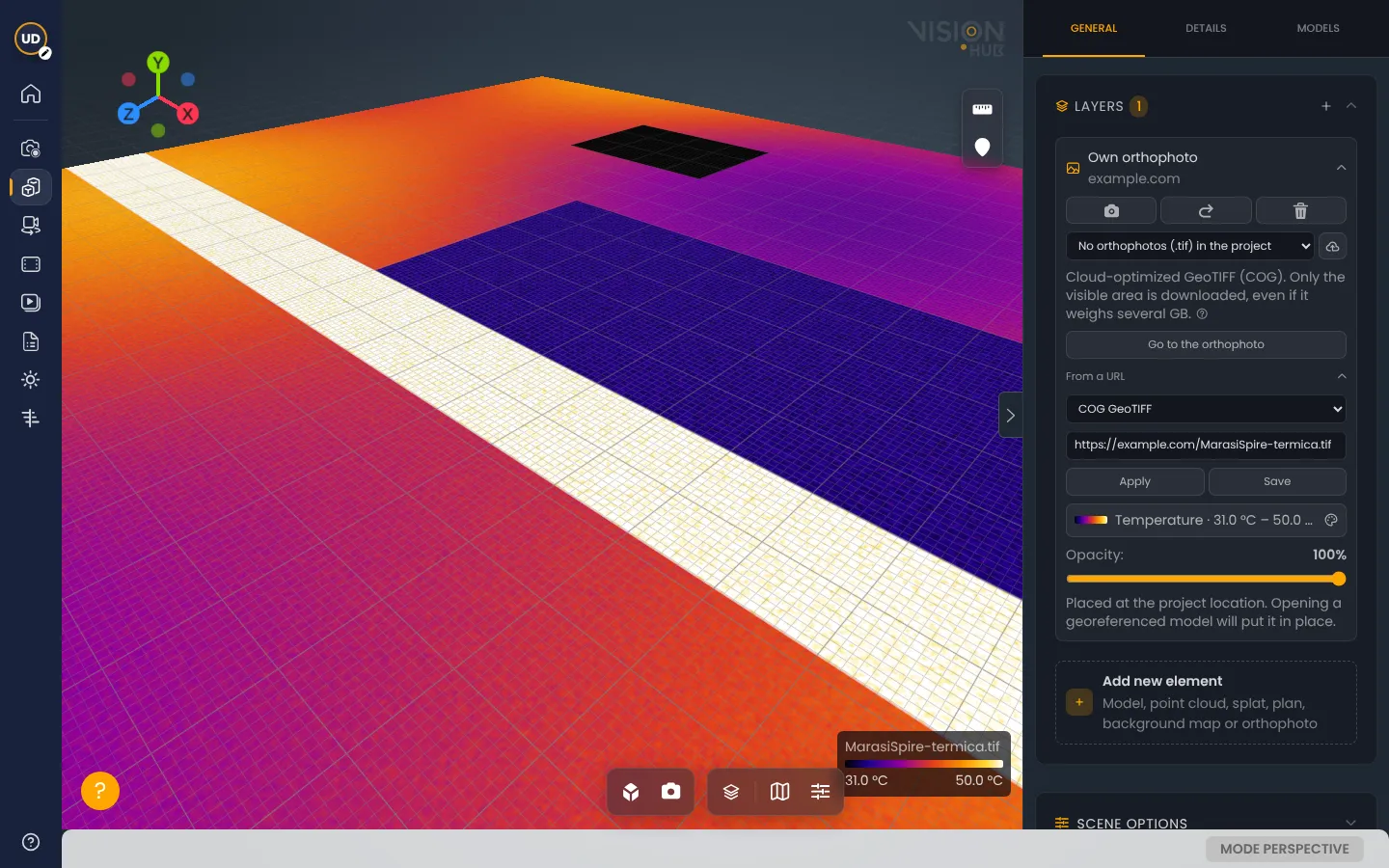
- Para que VisionHub reconozca que mide temperatura, el nombre del archivo debe indicarlo, por ejemplo
MiObra-termica.tif. - En la tarjeta de la capa puedes cambiar la paleta de colores y el rango de temperaturas que se colorea.
- Lo mismo sirve para otros mapas de medidas, como un modelo digital de elevaciones.
Varias capas a la vez
Cada mapa u ortofoto es una capa en Capas. Puedes arrastrarlas para cambiar el orden: la que queda más arriba en la lista se dibuja encima. Las capas duran mientras mantengas abierto el Gemelo digital.
Ver también Gemelo digital y Nubes de puntos.